Alejandro Rangel
Este programa brinda mucha ayuda a los publicadores y a las empresas, ademas de la publicidad, con este programa se facilita la creacion de tripticos, boletines, calendarios y Folletos, como Power Point Lograba, esta Herramienta parte de Office toma algo tan tecnico como la creacion de publicaciones y lo simplifica al uso de cualquiera, asi si un restaurante antes tenia que pagar por un diseñador para crear el folleto del menu, ahora con la facilidad y la creatividad de cualquiera lo pueden hacer por si mismos. Para mi esta Herramienta aunque no sea a diario usada por todos es revolucionaria en el trabajo de las publicaciones
lunes, 7 de noviembre de 2011

Microsoft Publisher
2.1 Funciones
2.2 Descripcion de la ventana Principal
2.1 Las principales funciones de publisher son:
Para Iniciar una Publicacion, se da click a un tipo de publicacion, luego se elige, las caracteristicas del diseño y finalmente se da a crear boletin
Impresión
Impresión doble cara
Publisher contiene un asistente que lo ayudara a realizar esta opcion
Cambiar tamaño del margen
Solo debe ir a la opcion de Formato de Boletin y luego darle click a cambiar tamaño de pagina. Hay seleccionara el tamaño de pagina y las gias de margen.
Enviar la publicacion por Correo
- En el menú Archivo, haga clic en Enviar correo electrónico y, a continuación, en Enviar como mensaje.
- Haga clic en Enviar todas las páginas o Enviar sólo la página actual y, luego, en Aceptar.
Enviar como datos adjuntos a un correo
- En el menú Archivo, haga clic en Enviar correo electrónico.
- Haga clic en Enviar publicación como datos adjuntos, Enviar publicación como PDF adjunto o Enviar publicación como XPS adjunto.
- En el cuadro Para, escriba las direcciones de correo electrónico a las que desea enviar el mensaje de correo electrónico con el boletín.
- En el cuadro Asunto, escriba el asunto del boletín.
- Haga clic en Enviar.
1.2 Elementos de Publisher:
Barra de Titulos: En ella se en cuentra los botones Maximisar, Minimizar y cerrar, ademas contiene el nombre de la publicacion y el programa.

Barra de Menus: Se encuentran Archivo, Ver, Insertar, Formato, Herramientas, Tabla, Organizar, Ventana y Ayuda.

Barra de Herramientas: En ella se encuentra los programas mas usados.

Ventana de la Publicacion
Se divide en dos partes en una se encuentra la vista general del documento y a la izquierda se encuentra la Ventana de las tareas adicionales, abajo se encuentra el Clasificador de las paginas.


Microsoft Publisher

1.1 Definicion
1.2 Importancia y uso
1.1 Microsoft Publisher es un programa de diseño, creado para crear material de marketing y publicaciones, es usado mundialmente por empresas y escuelas de todo el mundo, salio en el paquete para Windows de 1991.


1.2 Una de las mejores herramientas en el area de la publicacion es sin duda Publisher , ya que puede ser usado para realizar documentos con uso empresarial hasta los tipicos tripticos para nivel educacional, Publisher es un programa de gran importancia en el paquete Office,
miércoles, 12 de octubre de 2011
Opinión personal sobre Power point
Alejandro Rangel:

Manuel Padrón:
Para mi opinión, PowerPoint es uno de los programas mas utiles y servibles que ha hecho microsoft hasta el momento, junto a sus otros ''Compañeros de office'', sirve para muchos motivos, tanto para algo casual, estudio como lo usamos mucho en clase, o negocios para ofrecer un producto, gracias a esta gran cantidad de programas, la vida diaria se nos hace mucho mas facil. Su facil uso lo hace utilizable para personas de todas las edades con conocimiento basico de computacion, por ello, powerpoint es y sera por muchos años mas, uno de los programas mas utlizados.


La Ventana de Power Point
Barra de títulos y botones minimizar, maximizar y cerrar, esta en la parte superior de la ventana y tiene los botones anteriormente dichos, presenta el nombre del documento y programa.

Barra de Menús, esta bajo la anterior barra y permite el acceso a todos los programas de power point.Tales como: Archivo, Edición, Ver, Insertar, Formato, Herramientas, Presentación, Ventana y Ayuda.

Barra de Herramientas, puede estar visible o no en ella se muestran los iconos de los procesos y funciones mas frecuentes en power point

Ventana del Documento
En ella se genera la presentación y su aspecto depende del modo de visualización que se establezca para dicha presentación.

A la izquierda podemos alternar entre ficha esquema: muestra el texto de la diapositiva con formato de esquema

O Ficha Diapositiva: Visualizamos las imágenes, de la presentación como miniaturas. Estas imágenes en miniatura, facilitan reorganizar, agregar o eliminar diapositivas

Alejandro Rangel
Funciones Power Point
Funciones de Power point

El power point es una de las herramientas más útiles que nos ofrece office por la diversidad de funciones y opciones de uso de este, que pueden ir de un documento hasta animaciones de diversos tipos.
Aunque hay programas diseñados con opciones mas avanzadas, es en esto que recae el éxito en power point, su sencillo y intuitivo uso, hace que en un par de sesiones cualquier persona se haga experto en su uso, que es muy variado y diverso.
Funciones:
Una de las principales funciones es la de crear una nueva diapositiva en esta se crea una nueva extensión de la presentación a realizar, para ejecutarla solo hay que presionar insertar y elegir nueva diapositiva.
Duplicar diapositivas, con esta acción se hace un duplicado de una diapositiva seleccionada.
Borrar diapositiva, sirve para borrar una diapositiva
Formato de diapositiva, las diapositivas sobretodo deben tener unas dimensiones preestablecidas según sea su destino, con esta opción esto se configura
Tamaño de las diapositivas, determina el tamaño, si se van a filmar 35mm y si se van a crear trasparencias un tamaño A4 o carta.
Numerar las diapositivas desde: esta opción sirve para configurar desde que numero quiere numerar las diapositivas
Orientación, configura la orientación, vertical, horizontal de las diapositivas
El Esquema de colores, este se utiliza para configurar, el color de cada uno de los elementos de la diapositiva (líneas, accesorios, sombra, texto, titulo y relleno), así al crearlos adquieren un color predeterminado.
Como imprimir una diapositiva, simplemente se accede al menú de archivo, como si fuera cualquier otro documento y se elige imprimir.
Cuerpo, Controla los mismos parámetros, pero en lo que al cuerpo de la diapositiva se refiere, en el se puede dar forma a sub.epígrafes
Área de Fecha, sirve para insertar la fecha en cada diapositiva
Área pie de pagina, sirve para añadir un pie de página a las diapositivas
Área de número, sirve para numerar cada diapositiva
Agregar sonido a una animación, para poder realizar esta operación, primero debe haber aplicado una animación al texto u objeto, luego seleccionándola, yendo al menú presentación, luego en personalizar animación y luego haces clic en la flecha del elemento seleccionado en la lista personalizar animación y, a continuación hay que hacer clic Opciones de Efectos, en la ficha Efecto, en mejoras, haga clic en la flecha, de la lista sonido y podrá llevar a cabo una de las siguientes acciones:
Agregar un sonido de la lista, haga clic en la opción deseada
Si desea agregar otro archivo, haga clic en otro sonido y a continuación explore el archivo.
Alejandro Rangel
Microsoft Powerpoint

1.1 Definición.
1.2 Importancia y su uso.
1.1 : Microsoft Powerpoint es un programa de diseño destinado a poder crear presentaciones por medio de diapositivas, imágenes, gráficos y muchas otras formas de herramientas. Es utilizado bastante alrededor del mundo con fines comerciales, empresariales y educativos; Ademas es perteneciente al primer paquete para la oficina lanzado por Microsoft en 1989 , llamado ''Microsoft Office''.


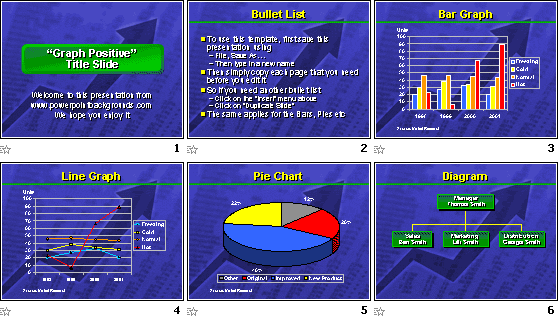
1.2 : Una de las mejores herramientas que nos ofrece office es sin duda Powerpoint, ya que al contener una gran gama de funciones nos permite realizar desde un documento con fines comerciales o diapositivas educacionales, hasta realizar animaciones de objetos y texto, controlando su duración. es casi único en su tipo, puesto que otros programas no pueden dar la ayuda que brinda Powerpoint, es considerado un programa básico y necesario en las computadoras inteligentes.


Manuel Padrón
Suscribirse a:
Comentarios (Atom)